 1
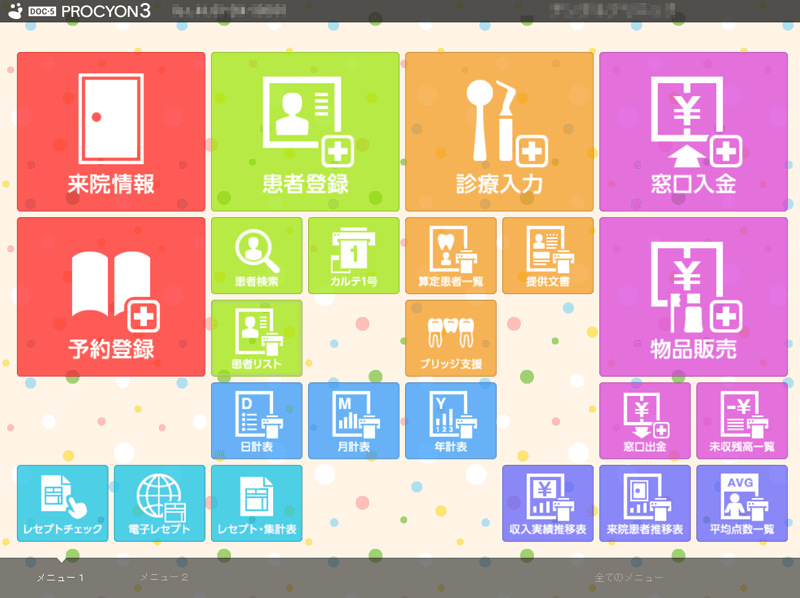
11. メインメニュー(メニュー1)
1. 「患者リスト」を選択します。
 12
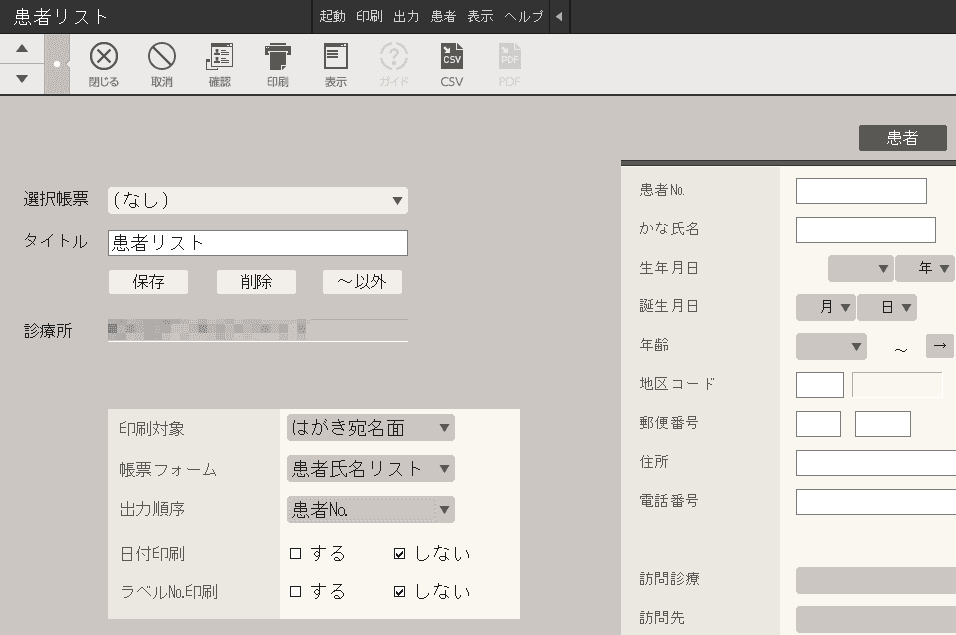
122. 患者リスト(拡大)
1. タイトルは「患者リスト」のままで構いません。 2. 「印刷対象」「帳票フォーム」「出力順序」などはこのままで。
 12
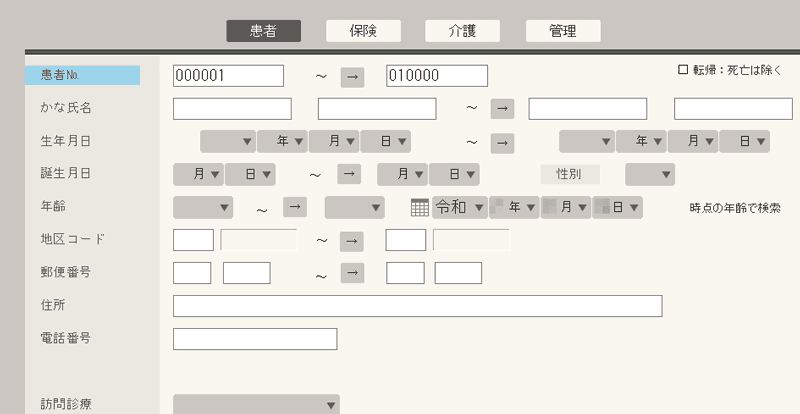
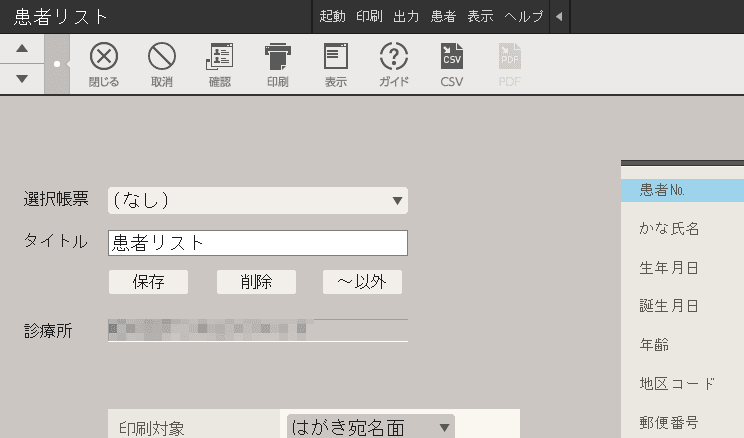
123. 患者リスト(拡大)
1. 「患者No.」には、「1」から、登録患者番号以上のおおよその数字を入力。 2. 上記の場合は、1万人まで出力という意味です。
 1
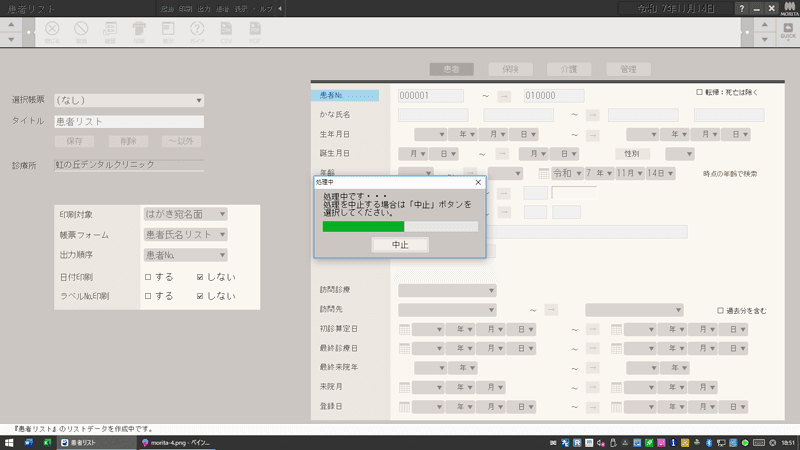
14. 患者リスト(拡大)
1. 「CSV」を選択。
 1
15. 処理中
1. CSVファイルを作成中です。
 123
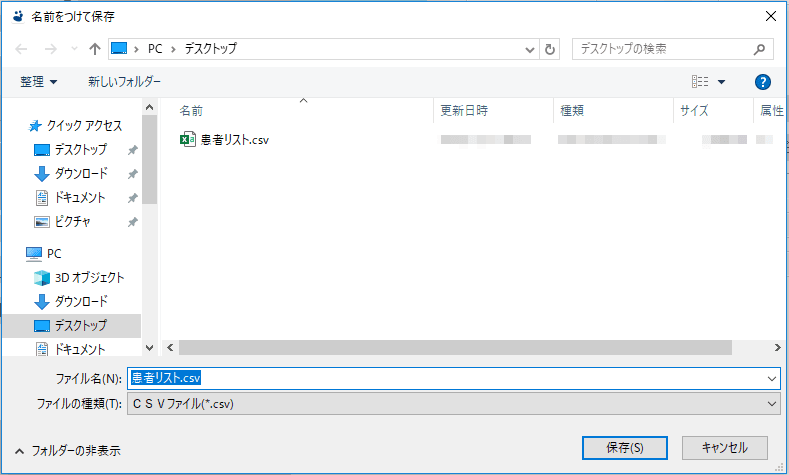
1236. 名前を付けて保存
出力するCSVは、任意の場所で構いませんが、「カルメモ」へのアップロードを考慮して保存先を決定してください。 ここでは「デスクトップ」に保存する方法を説明します。 1. 「デスクトップ」を選択、 2. ファイル名は「患者リスト」のままでも、変更しても構いません。 3. 「保存」ボタンを押すと、CSVが出力されます。 全てのウインドウを閉じて、処理を終了して下さい。
よくある質問・注意点
- 上記以外の手順で出力したCSVの場合、カルメモが正常に認識しません。十分ご注意下さい。
- CSV出力や、カルメモの操作により、PROCYONの設定やデータが書き換えられる事は一切ありません。
- カルメモへのアップロードを容易にするため、CSV出力は同一ファイル名で、毎回上書き保存をお勧めします。
- PROCYONは、殆どのオプション(選択項目)が記録されますので、次回以降のCSV出力は迅速に行えます。
- 誤って古いCSVをカルメモにアップロードしても、新しいものでアップロードし直せば全く問題ありません。